


Importación de un modelo 3D en el trabajo Rotatorio
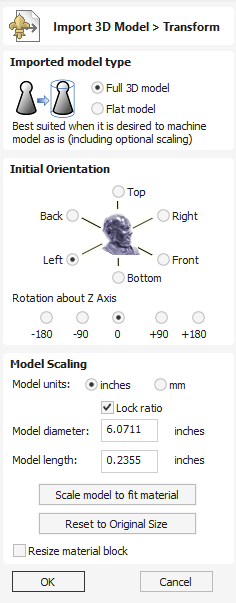
Tipo de modelo importado

Permite especificar la naturaleza del modelo importado. Dependiendo de la selección, el formulario cambiará para permitir el flujo de trabajo más adecuado. Puede elegir entre los siguientes tipos de modelo:
- Modelo 3D completo - un modelo que es adecuado para el mecanizado rotativo tal como es,
- Modelo plano - un modelo que sólo es adecuado como parte del diseño, similar a las imágenes prediseñadas proporcionadas con VCarve Pro.
Orientación inicial
El propósito de esta sección es posicionar aproximadamente el modelo importado dentro del bloque de material. Se puede elegir una de las 6 opciones para determinar la dirección más adecuada en el modelo que define la superficie superior (Z superior). Esto se puede combinar con una de las cinco opciones para Rotación sobre el eje Z.
Nota
El software intentará adivinar la orientación inicial que parece adecuada para el modelo, según el tipo de modelo seleccionado en el paso uno.
Rotación interactiva
Para rotar el modelo de forma interactiva, se pueden usar los controladores dinámicos de la vista 3D. Los controladores circulares rojo, verde y azul permiten la rotación sobre los ejes X, Y Z, respectivamente, mientras que la esfera gris central permite rotar sobre los tres ejes simultáneamente.
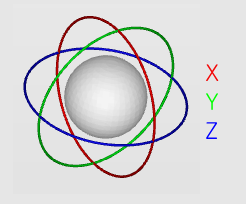
Los controladores se volverán amarillos al pasar el cursor sobre ellos para indicar que están activos. Clic izquierdo y Arrastrar para rotar la pieza alrededor de este eje en la dirección del movimiento del cursor. Esto restringirá el movimiento únicamente a lo largo de este eje.
Los campos flotantes también aparecerán debajo del cursor cuando haya un controlador activo en el que puedas ingresar ángulos de rotación de Absoluto .
Nota
Al seleccionar una orientación inicial diferente se cancelarán todos los ajustes realizados mediante la rotación interactiva.
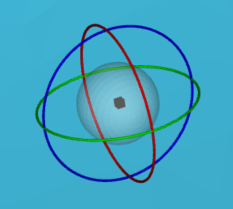
En una configuración de trabajo rotatoria, el cubo negro que se muestra en el centro de la esfera de rotación puede ser Clic izquierdo y Arrastrado para cambiar la posición del eje del cilindro (núcleo rojo) en relación con el modelo.
Movimiento del eje de rotación (solo modelo 3D completo)
Esta sección se puede utilizar para ajustar la posición del modelo en relación con la línea central de rotación. Por defecto VCarve Pro colocará el modelo en el centro del bloque de material, por lo que el material se utiliza de manera más eficiente.
Cuando se selecciona la opción Apagado, el desplazamiento panorámico de la vista 3D se realizará de la manera habitual.
Cuando la opción Sobre se selecciona, el uso de los controles de panorámica Vista 3D moverá el eje de rotación en su lugar.
Escalado de modelos (modelo 3D completo)
Esta sección permite ajustar la escala del modelo según se desee. El cilindro delimitador del modelo (azul) se mostrará alrededor del modelo importado en la vista 3D. La escala se realiza por medio de la longitud y el diámetro del cilindro delimitador. Cuando cambia la orientación del modelo dentro del bloque de material, también lo hace el cilindro delimitador. Si esto sucede, el tamaño notificado del modelo cambiará, aunque es posible que el modelo no se haya escalado.
Unidades del modelo
De forma predeterminada, VCarve Pro supone que el modelo importado utiliza las mismas unidades especificadas durante la configuración del trabajo. Si ese no es el caso, se pueden cambiar las unidades del modelo.
Nota
Si las unidades del modelo son diferentes a las seleccionadas durante la configuración del trabajo, el modelo importado se convertirá para usar las unidades seleccionadas durante la configuración del trabajo.
Ratio de bloqueo
Cuando se selecciona esta opción, todas las operaciones de escalado mantendrán la relación actual entre la longitud y el diámetro del modelo.
Modelo a escala para ajustar el material
Esta opción se puede utilizar para cambiar el tamaño del modelo importado para que quepa en el bloque de materiales tal como se define durante la configuración del trabajo.
Restablecer al tamaño original
Esta opción deshace cualquier escala aplicada al modelo (aparte de la conversión de unidades), independientemente de la orientación del modelo.
Redimensionar el bloque de materiales
Cuando se selecciona esta opción, se cambiará el tamaño del bloque de materiales del proyecto para que coincida con las dimensiones finales del modelo importado.
Escalado de modelos (modelo plano)
Esta sección permite ajustar la escala del modelo según se desee. Se muestra un bloque de material plano y la escala se puede realizar por medio de la longitud en cada uno de los tres ejes (X, Y y Z).
Unidades del modelo
De forma predeterminada, VCarve Pro supone que el modelo importado utiliza las mismas unidades especificadas durante la configuración del trabajo. Si ese no es el caso, se pueden cambiar las unidades del modelo.
Nota
Si las unidades del modelo son diferentes a las seleccionadas durante la configuración del trabajo, el modelo importado se convertirá para usar las unidades seleccionadas durante la configuración del trabajo.
Ratio de bloqueo
Cuando se selecciona esta opción, todas las operaciones de escalado mantendrán la relación actual entre la longitud del modelo en cada uno de los tres ejes.
Escalar modelo para ajustar el material
Esta opción se puede utilizar para cambiar el tamaño del modelo importado para que quepa en el bloque de materiales tal como se define durante la configuración del trabajo.
Restablecer al tamaño original
Esta opción deshace cualquier escala aplicada al modelo (aparte de la conversión de unidades), independientemente de la orientación del modelo.
Aceptar
Crea un componente 3D basado en la configuración del formulario, el componente tendrá el mismo nombre que el archivo importado.
Cancelar
Cancela la función Importar y vuelve a los iconos estándar de la ficha Modelado.